MANUAL DE GESTIÓN DE CONTENEDORES

1. GESTIÓN INTEGRAL DE CARGA Y DESCARGA
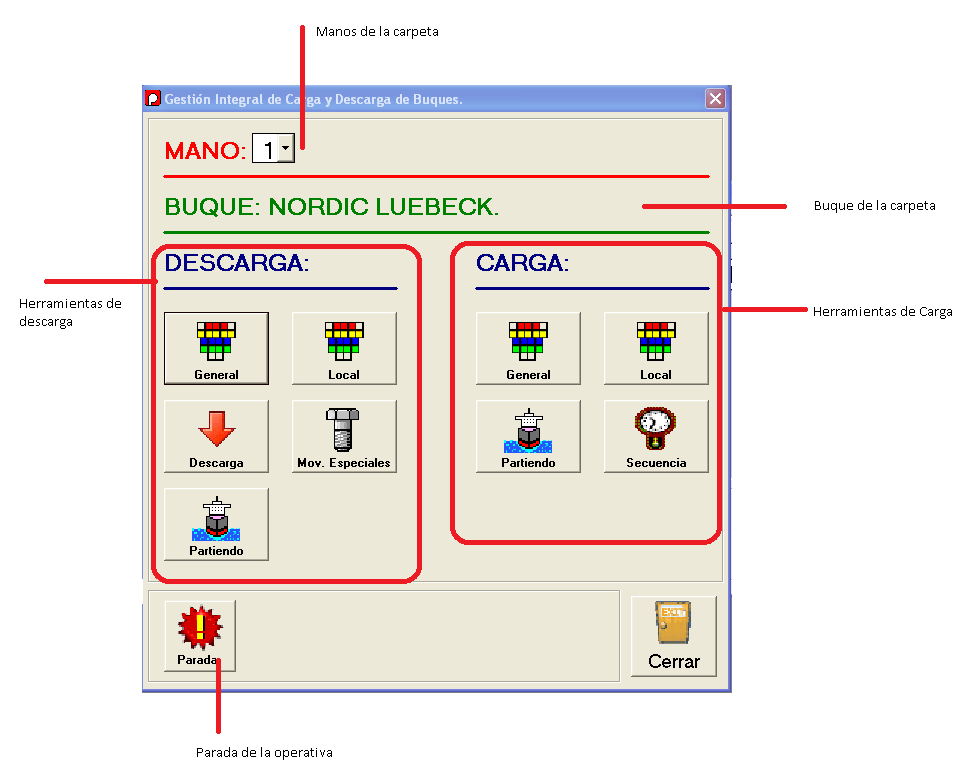
Como ya hemos dicho esta herramienta nos permite realizar las operaciones de descarga y carga, de la mano que queramos de la carpeta seleccionada.También nos permite parar la operativa en cualquier momento
1.1. Descarga
Las herramientas de descarga, nos permiten realizar la misma, desde distintos frentes y controlar los movimientos especiales.
1.1.1. Descarga desde Bay
Independientemente de que elijamos la visión de los bays generales del barco o la visión de los bays asociados a la terminal también llamados locales.Ambos llegan al mismo sitio realizar la descarga desde el bay
Una vez que hemos seleccionado el bay sobre el que queremos trabajar nos aparece este en solitario, con una barra de herramientas que nos permite realizar las distintas operaciones de descarga y remociones BB y/o BTB.
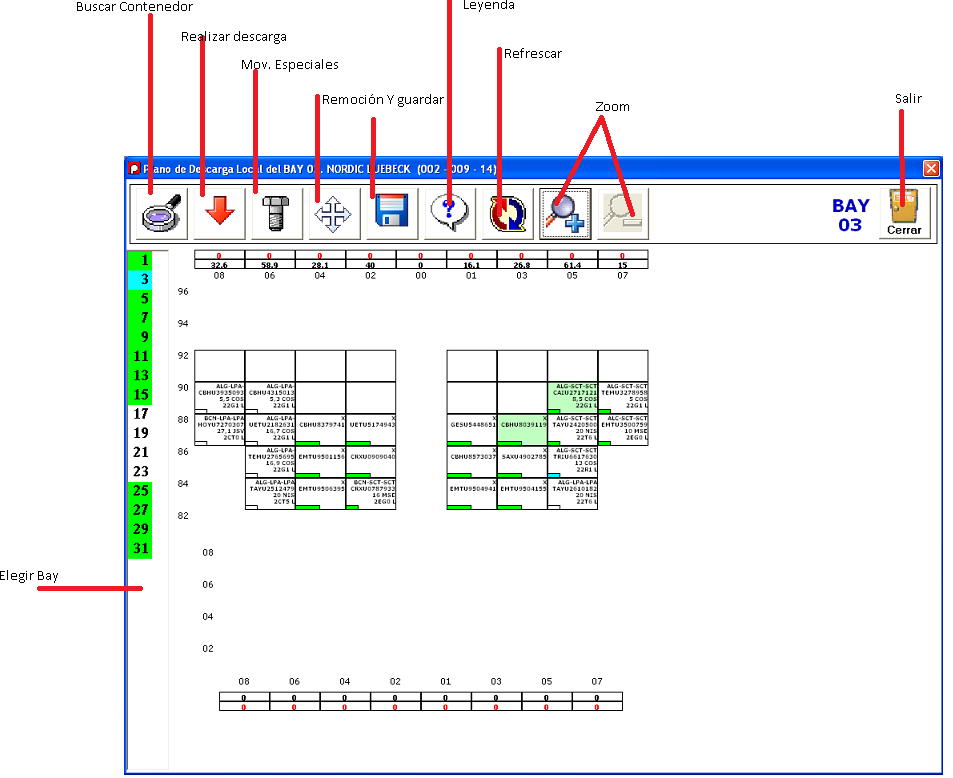
Veamos la barra de herramientas.
-
Buscar contenedor
Nos permite realizar la búsqueda de contenedor y una vez encontrado visualizar donde este en el bay
Figure 4. BUSCAR CONTENEDOR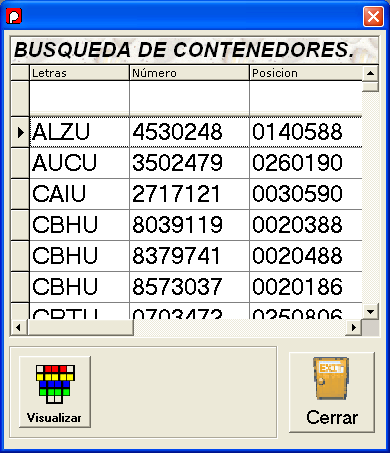
-
Realizar descarga
Una vez presionado este botón seleccionamos en el bay el contenedor que queremos descargar y el sistema nos proporciona la pantalla para realizar la descarga.
Figure 5. PANTALLA DE DESCARGA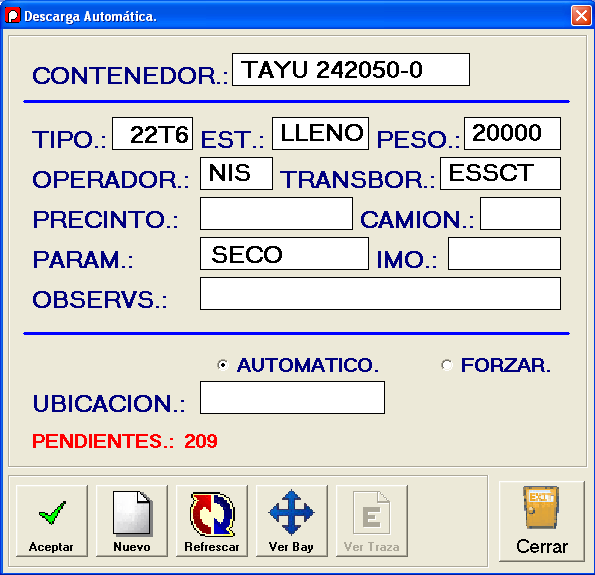
-
Mov. Especiales
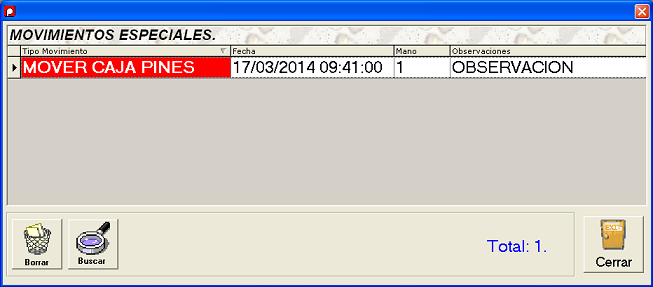
Nos permite crear los movimientos especiales realizados a lo largo de la operativa.
Figure 6. MOV. ESPECIALES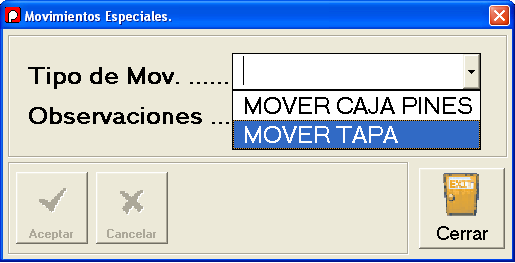
-
Remoción y Guardar
Nos permite realizar la remoción de forma visual en el bay y además si le damos al disco esta remoción queda registrada en el Histórico.
Figure 7. REMOCIONES BB Y BTB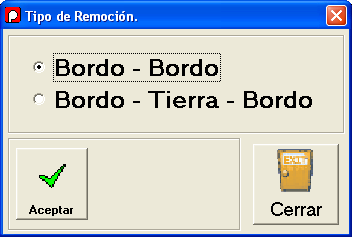
-
Leyenda
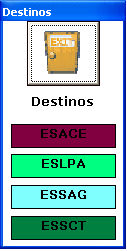
Nos permite identificar la información de colores
-
Refrescar , Zoom y Cerrar
Estas herramientas nos permiten refrescar la información que estamos viendo , ampliar y disminuir su tamaño y además cerrar la pantalla.
-
Elegir Bay
Desde aquÍ podemos ir navegando entre bays.
1.1.2. Descarga Contenedor
Nos permite descarga el contenedor conociendo su número , sin perder en ningún momento la funcionalidad de ver el bay (VER BAY)
También nos permite elegir si la ubicación en terminal se rige por la parametrización (AUTOMÁTICA ) o la forzamos (FORZAR)
1.1.3. Mov. Especiales
Desde aquí se nos permite visualizar y/o Borrar los distintos Mov. Especiales que se han realizado a lo largo de la operativa
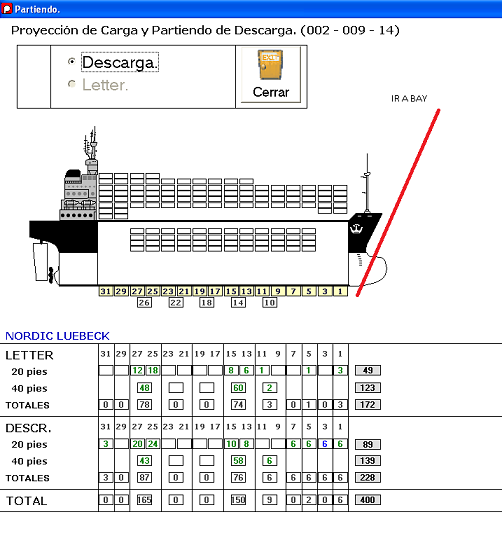
1.1.4. Partiendo
Esta herramienta nos presenta los totales de descarga y también nos permite ir al bay individual , que nos lleva a Descarga desde Bay
1.2. Carga
Conjunto de herramientas que nos permiten realizar la carga de contenedores en el barco
Como la carga desde bay y el partiendo son más o menos análogos a la descarga,nos centraremos sobre todo en la carga por secuencia
1.2.1. Secuencia

Esta herramienta nos permite carga los contenedores en el barco además también nos permite reflejar las distintas actividades que hubo en torno a la carga.
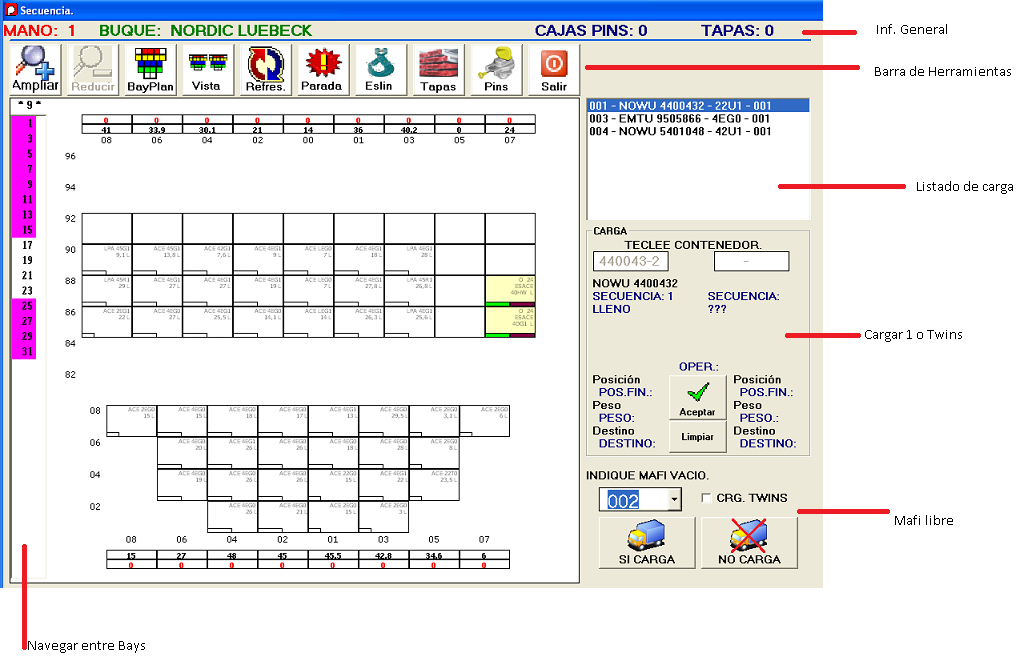
Como podemos ver la pantalla tiene distintas secciones que analizamos a continuación
-
Información General
Nos dice en que mano y con que barco estamos trabajando, también nos dice cuantas tapas y pines hay
-
Barra de Herramientas
-
Botones Zoom
Aquí nos aparecen herramientas como la de Zoom que nos permite ampliar y reducir la información que estamos viendo.
-
Bay Plan

Este nos permite ver el plano total del barco en bay y seleccionar el que queremos ver
Figure 11. Plano general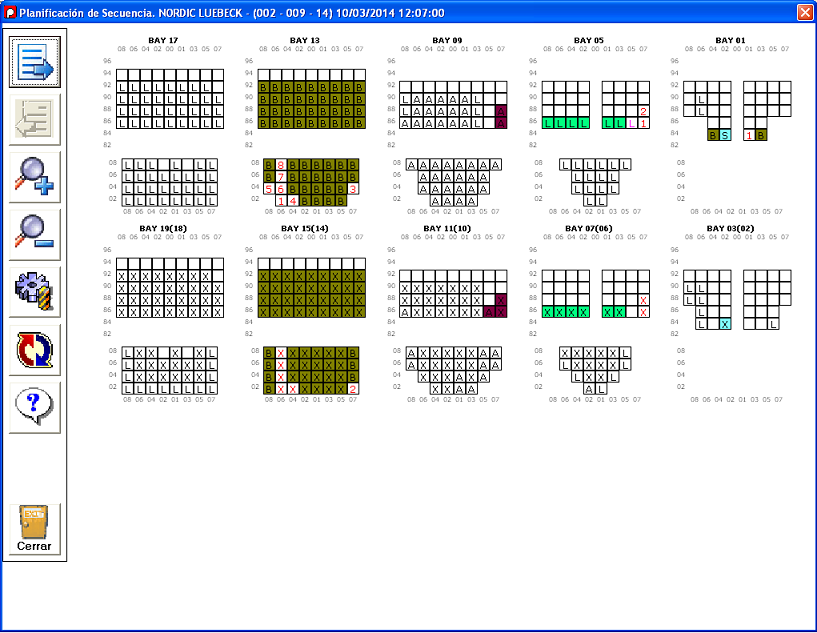
-
Parada
Nos permite parar la operativa tanto por Eslingas como por otros motivos menos localizados, en ambos casos el sistema nos permite poner una observación.
Figure 12. ELEGIR PARADA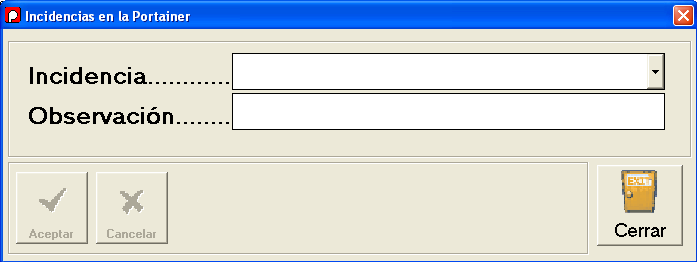
-
Mov Especiales
En este apartado los movimientos especiales se dividen en Tapas o/y Pins y el sistema nos permite crear una observación
Figure 13. OBSERVACIÓN DE MOV. ESPECIALES
Aquí nos aparecen herramientas como la de Zoom que nos permite ampliar y reducir la información que estamos viendo
-
-
Navegar entre Bays
Nos permite elegir en que bay queremos operar
-
Lista de Carga
Nos permite visualizar los contenedores de la secuencia así como el orden general del mismo y el mafi
-
Cargar 1 o twins
Nos permite realizar la carga de un contenedor o de dos, simplemente tecleando en número del mismo
-
MAFI vacío
Nos permite indicarle al sistema que mafi a quedado libre par poder utilizarlo nuevamente en las próximas operaciones
1.3. Parada
Herramienta que nos permite realizar una parada en la operativa y contabilizar la misma durante el tiempo necesario.

También nos permite editar la parada en cualquier momento de la misma.
1.4. Elegir Mano
Nos permite cambiar de mano entre las mano de la carpeta
2. UTILIZACIÓN DEL OCR EN PORTAINER.
Como sabemos existe un modo de trabajar que nos proporcional el OCR EN PORTAINER que nos permite tabajar con más seguridad